
BRO Productomgeving
release-3.1-2026-Q2 release-3.0-2026-Q1 release-2.9_2025_Q4 release-2.8_2025_Q3 release-2.7_2025_Q2 release-2.6_2025_Q1 release-2.5_2024_Q4 release-2.4_2024_Q3 release-2.3_2024_Q2 release-2.2_2024_Q1 release-2.1_2023_Q4 release-2.0_2023_Q3 release-1.92_Q1_2023 release-1.9_Q4_2022 release-1.8_Q3_2022 release-1.7_Q2_2022 release-1.6_Q1_2022 release-1.5_Q4_2021 release-1.4_Q3_2021 release-1.3_Q2_2021 release-1.2_mei_2021 release-1.1_Q1_2021 release-1.0_Q4_2020

2-Factor authenticatie instellen

Deze instructie is voor medewerkers van een bronhouderorganisatie die inloggen met een e-mailaccount.

Gebruikers die inloggen met eHerkenning kunnen geen extra 2-factorauthenticatie aanzetten in het Bronhouderportaal.

Na het inschakelen van 2-factorauthenticatie moet je als gebruiker, naast inloggen met je e-mailadres en wachtwoord, een authenticatiecode invullen bij het inloggen.


Hoe kan ik 2-factor authenticatie instellen?

Klik rechts bovenin op je naam om je profiel te openen.

Ga naar de menu-optie 'Beveiliging'
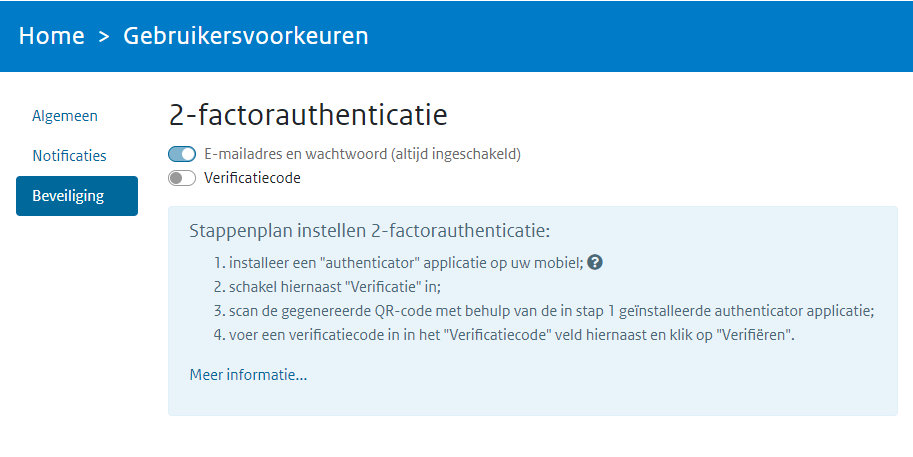
2-factorauthenticatie.PNG

Volg het stappenplan dat je in het scherm ziet.

Na het succesvol volgen van het stappenplan is 2-factorauthenticatie ingeschakeld.