
Als Bronhouder kunt u binnen een project collega's autoriseren voor hun taak.
Voor de Bronhouder
Deze pagina is voor gebruikers met de rol van Bronhouder.
Wat zijn Projectautorisaties?
Een autorisatie geeft een gebruiker een rol met bijhorende rechten om bepaalde acties uit te kunnen voeren in het Bronhouderportaal.
Het Bronhouderportaal kent twee soorten autorisaties.
-
Algemene autorisaties
-
Autorisaties die gelden binnen een project
Als Bronhouder beheert u alleen Projectautorisaties.
Algemene autorisaties worden beheerd door de Beheerder. Zie daarvoor: Algemene autorisaties .
U kunt alleen collega’s binnen de eigen organisatie autoriseren. Voor het inschakelen van externe partijen, zie: Machtigingen .
Wat kunt u doen?
-
Een gebruiker autoriseren:
-
als Interne Leverancier
-
als Interne Controleur
-
als Bronhouder
-
-
Een autorisatie verwijderen
Een gebruiker autoriseren
Open het Bronhouderportaal en ga naar het Projectmenu voor het project waarvoor u een autorisatie wilt aanmaken:
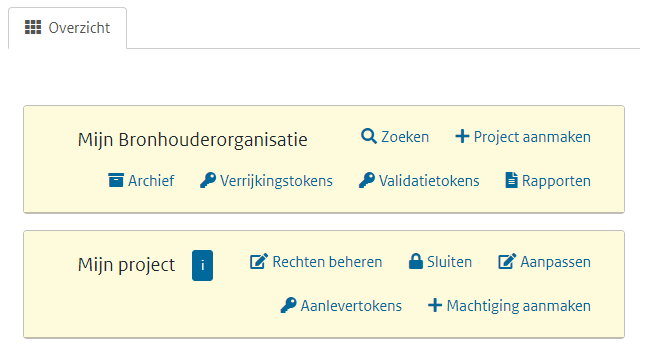
Kies in het Projectmenu voor de menu-optie: Rechten beheren.
U opent nu het volgende scherm:
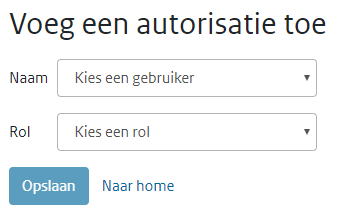
Selecteer een gebruiker.
Selecteer een rol.
Kies Opslaan om te bevestigen.
Scroll naar beneden om het overzicht met Autorisaties te bekijken, bijvoorbeeld:
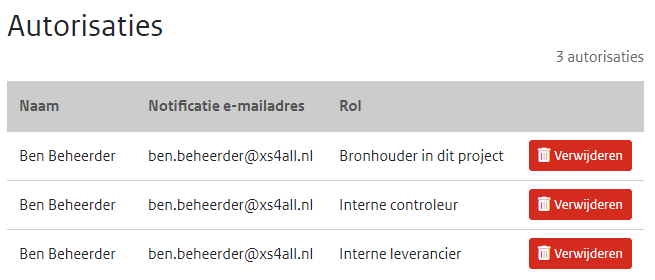
Controleer of de gebruiker is toegevoegd in de lijst met Autorisaties.
Als u een gebruiker autoriseert krijgt de medewerker daarover op dit moment nog geen melding. Informeer dus zelf de medewerker hierover.